
Tailscale 远程连接配置指南
本文档旨在指导如何在 Windows、macOS 和 Linux 设备上安装并配置 Tailscale,以便实现跨网络(如穿透校园网)的远程 SSH 连接。
1. 账号信息 (公共)
所有设备请统一登录账号,以便加入同一个虚拟局域网:
- 账号 (Email): `xxxxxx@xxx.com
- 密码: `xxxxxxx
- 验证方式: 登录时请选择 “Log in with Email” 或对应的 Microsoft登录入口。
⚠️ 注意:请勿更改此账号的密码,以免影响其他设备连接。
2. 客户端安装指南
🖥️ Windows 用户
- 下载:
- 访问 Tailscale 官网或使用提供的离线安装包进行安装。
- 直接下载地址:Download for Windows
- 安装:双击
.exe文件,按照提示完成安装。 - 登录:
- 安装完成后,任务栏右下角会出现 Tailscale 图标。
- 右键点击图标,选择 “Log in”。
- 浏览器会自动弹出,输入上述账号密码完成授权。
🐧 Linux 服务器 (Ubuntu/CentOS等)
Linux 通常作为被控端(服务器),使用命令行安装。
-
执行安装命令: 在终端中运行以下官方脚本:
curl -fsSL https://tailscale.com/install.sh | sh由于 Tailscale 的服务器在海外,如果在没有配置网络代理(VPN)的环境下,下载速度可能会比较慢。
-
启动并登录: 安装完成后,运行以下命令获取登录链接:
sudo tailscale up终端会显示一个类似
https://login.tailscale.com/a/xxxxxx的链接。复制该链接,在有浏览器的电脑(如你的 Windows/Mac)上打开,并登录上述账号进行授权。显示Success即表示连接成功。
🍎 macOS 用户
- 下载:
- 请前往 GitHub Releases 页面下载安装包(
.dmg或.zip)。 - 下载地址:Tailscale GitHub Releases
- 注意:选择
macOS相关的standalone或者是app包。
- 请前往 GitHub Releases 页面下载安装包(
- 安装:将 Tailscale 拖入“应用程序”文件夹并运行。
- 配置:
- 点击菜单栏顶部的 Tailscale 图标,选择 “Log in”,登录上述账号。
3. 如何使用 SSH 远程连接
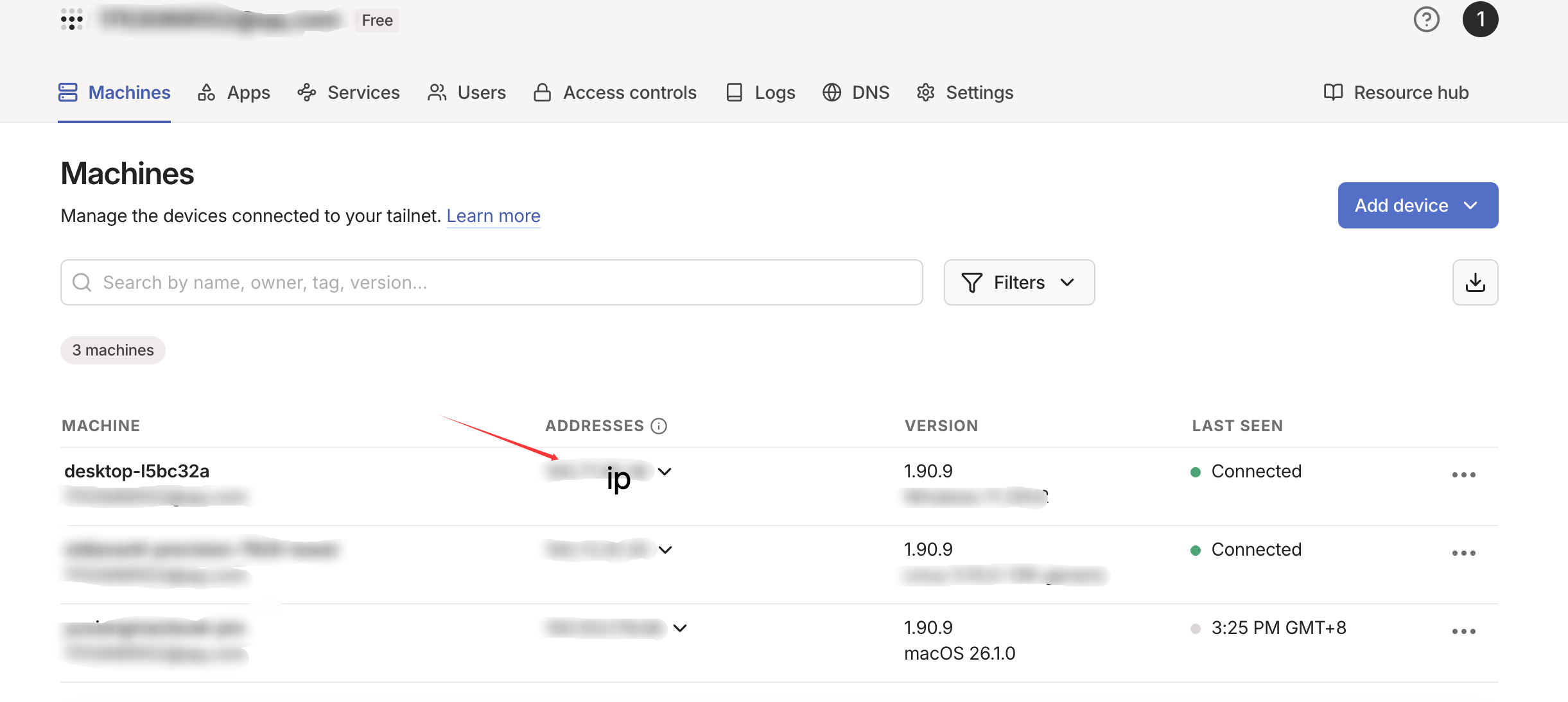
当 控制端(你的 Mac/PC)和 被控端(Linux 服务器)都显示 “Connected” 状态后,它们就已经处于同一个虚拟局域网内了。
登录tailscale网站:https://tailscale.com/ ,登录之前的账号查看现有设备状态以及ip
基础连接
使用 Linux 服务器在 Tailscale 网络中的 IP 地址进行连接。
打开终端(Terminal / CMD / PowerShell),输入:
# 格式: ssh <Linux用户名>@<Linux的Tailscale IP>
# 例如:
ssh username@ip
vscode链接同理